 Zum Inhalt springen

Mit Claude Code Remote Control kannst du deine lokale Entwicklungsumgebung von jedem Gerät aus steuern – etwa vom Büro-PC, Laptop oder Smartphone – ohne deine Projekte in eine fremde Cloud zu verschieben. Die KI läuft weiterhin auf deinem Rechner, während du die gewohnte claude.ai/code-Oberfläche im Browser oder in der mobilen App nutzt.
Was ist Claude Code Remote Control?
Inhaltsangabe
ToggleClaude Code Remote Control verbindet deine lokale Claude-Code-Sitzung auf dem Computer mit der Weboberfläche oder der Claude-App für iOS und Android. Du startest eine Aufgabe z.B. an deinem Schreibtisch und kannst sie später von einem anderen Gerät nahtlos fortsetzen, während alle Dateien, Tools und Konfigurationen lokal bleiben.
Wichtige Eigenschaften von Remote Control:
- Die KI-Sitzung läuft lokal auf deinem Rechner, nicht in der Cloud.
- Dein Dateisystem, deine MCP-Server, Tools und Projektkonfiguration sind vollständig nutzbar.
- Die Konversation bleibt zwischen Terminal, Browser und Smartphone synchron.
- Unterbrechungen wie Sleep-Modus oder kurze Netzwerkausfälle werden automatisch abgefangen und die Session wiederhergestellt.
Voraussetzungen: Das brauchst du für Remote Control
Bevor du Claude Code Remote Control nutzen kannst, müssen einige Voraussetzungen erfüllt sein:
- Max-Plan bei Claude: Remote Control steht aktuell als Forschungsvorschau im Max-Tarif zur Verfügung; Pro-Unterstützung wird später ausgerollt, Team- und Enterprise-Pläne sind derzeit ausgeschlossen.
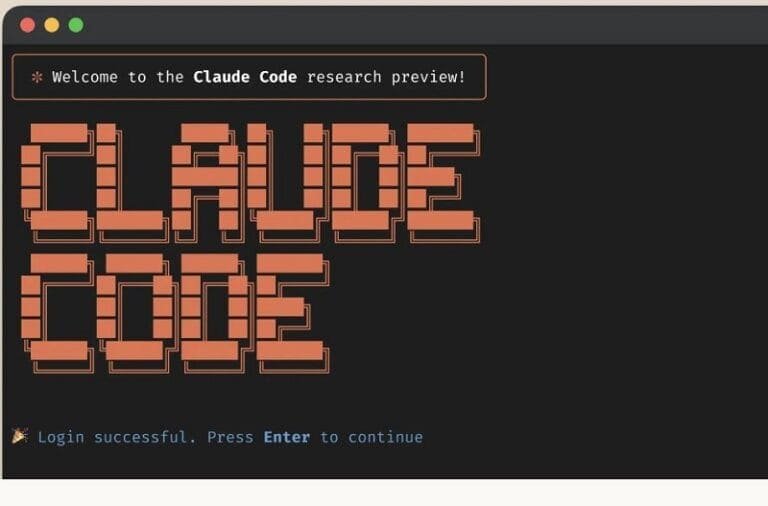
- Authentifizierung: Du musst im Terminal den Befehl
claudeausführen und über/logindein Konto bei claude.ai verknüpfen. - Workspace-Vertrauen: Im Projektverzeichnis einmal
claudestarten, um den Workspace-Trust-Dialog zu akzeptieren.
Diese Schritte sorgen dafür, dass Claude Code sicher in deinem Projekt arbeiten kann und Remote Control sauber mit deinem Account verknüpft ist.
Schritt-für-Schritt: Remote Control Sitzung starten
Die Einrichtung einer Remote-Control-Sitzung ist bewusst schlank gehalten. Du kannst entweder eine neue Sitzung starten oder eine bestehende Sitzung verbinden.
- Öffne dein Projektverzeichnis im Terminal.
- Starte Remote Control mit:
claude remote-control. - Das Terminal zeigt dir eine Sitzungs-URL an, über die du dich mit einem anderen Gerät verbindest.
- Drücke die Leertaste, um einen QR-Code anzuzeigen, den du mit der Claude-App auf deinem Telefon scannen kannst.
Der Prozess läuft im Terminal weiter und wartet auf Remote-Verbindungen, während er Verbindungsstatus und Tool-Aktivität anzeigt.
Nützliche Flags für Power-User
Beim Befehl claude remote-control stehen dir mehrere Optionen zur Verfügung:
--verbose: zeigt detaillierte Verbindungs- und Sitzungs-Logs an.--sandbox/--no-sandbox: aktiviert oder deaktiviert Sandboxing für Dateisystem- und Netzwerkisolation während der Sitzung; standardmäßig ist Sandboxing deaktiviert.
Damit kannst du Remote Control je nach Sicherheitsanforderung und Debug-Bedarf feinjustieren.
Von einem anderen Gerät verbinden
Sobald deine Remote-Control-Sitzung läuft, gibt es mehrere Wege, dich anzudocken:
- Sitzungs-URL im Browser öffnen: Die URL bringt dich direkt zu deiner Session in claude.ai/code.
- QR-Code scannen: Mit der Claude-App auf iOS oder Android kannst du den im Terminal angezeigten QR-Code scannen und sofort in die Sitzung springen.
- Sitzungsliste in Claude öffnen: In claude.ai/code oder in der App findest du deine Remote-Control-Sitzung am Namen (gesetzt per
/renameoder Standard „Remote Control-Sitzung“) und erkennst sie am Computersymbol mit grünem Statusindikator, wenn sie online ist.
Falls du die mobile App noch nicht installiert hast, kannst du in Claude Code den Befehl /mobile verwenden, um einen Download-QR-Code für iOS oder Android anzeigen zu lassen.
Remote Control automatisch für alle Sitzungen aktivieren
Standardmäßig ist Remote Control nur aktiv, wenn du explizit claude remote-control oder /remote-control ausführst. Wenn du häufig von mehreren Geräten aus arbeitest, lohnt sich die Auto-Aktivierung:
- Führe in Claude Code den Befehl
/configaus. - Setze die Option „Enable Remote Control for all sessions“ auf
true. - Setze den Wert bei Bedarf wieder auf
false, um die automatische Aktivierung zu deaktivieren.
Wichtig: Jede Claude-Code-Instanz unterstützt jeweils nur eine Remote-Sitzung, bei mehreren Instanzen hat jede ihre eigene Umgebung und Session.
Sicherheit: Wie sicher ist Claude Code Remote Control?
Ein zentrales Argument für Claude Code Remote Control ist die Sicherheitsarchitektur. Deine lokale Sitzung öffnet keine eingehenden Ports, sondern stellt ausschließlich ausgehende HTTPS-Verbindungen her.
So funktioniert die Verbindung:
- Beim Start registriert sich Remote Control bei der Anthropic API und fragt nach Arbeit.
- Wenn du dich von einem zweiten Gerät verbindest, werden Nachrichten über eine Streaming-Verbindung vom Server zwischen Web- oder Mobile-Client und deiner lokalen Sitzung vermittelt.
- Der gesamte Traffic läuft über TLS und entspricht der Transportsicherheit normaler Claude-Code-Sitzungen.
- Es kommen mehrere kurzlebige, zweckgebundene Anmeldeinformationen zum Einsatz, die unabhängig voneinander ablaufen.
Dadurch bleibt deine lokale Umgebung abgeschottet, während du dennoch flexibel remote darauf zugreifen kannst.
Remote Control vs. Claude Code im Web
Beide Varianten nutzen die gleiche Oberfläche, unterscheiden sich aber stark in der Ausführung.
| Aspekt | Remote Control (lokal) | Claude Code im Web (Cloud) |
|---|---|---|
| Ausführungsort | Läuft auf deinem Computer | Läuft in von Anthropic verwalteter Cloud-Infrastruktur |
| Zugriff auf lokale Dateien | Voller Zugriff auf dein Dateisystem, MCP-Server, Tools und Projektconfig | Kein direkter Zugriff auf dein lokales Dateisystem |
| Ideal für | Arbeit an bestehenden lokalen Projekten, sensiblen Repos, individueller Toolchain | Schnelle Aufgaben ohne Setup, Repos, die du nicht geklont hast |
| Parallelisierung | Pro Instanz eine Remote-Sitzung | Mehrere Cloud-Sessions parallel möglich |
| Latenz & Kontrolle | Direkte Kontrolle, hängt von deiner Maschine/Netzwerk ab | Abhängig von Cloud-Umgebung und Internetverbindung |
Nutze Remote Control, wenn du mitten in lokaler Arbeit steckst und nur das Gerät wechseln willst; nutze Claude Code im Web, wenn du spontan eine neue Aufgabe ohne lokale Einrichtung starten möchtest.
Einschränkungen von Claude Code Remote Control
Bei allen Vorteilen gibt es einige klare Limits, die du bei der Planung deines Workflows berücksichtigen solltest:
- Nur eine Remote-Sitzung pro Claude-Code-Instanz: Du kannst nicht mehrere Remote-Verbindungen parallel auf derselben Instanz betreiben.
- Terminal muss offen bleiben: Remote Control läuft als lokaler Prozess; wenn du das Terminal schließt oder den
claude-Prozess beendest, endet die Sitzung und muss mitclaude remote-controlneu gestartet werden. - Längere Netzwerkausfälle: Fällt dein Rechner länger als etwa 10 Minuten vom Netz, läuft die Session ab und der Prozess beendet sich.
Praxis-Beispiele: So profitierst du im Alltag
Für Entwickler, Teams und Freelancer eröffnet Claude Code Remote Control spannende Use Cases:
- Pair Programming mit dir selbst: Du startest die Session im Büro, lässt deinen Desktop laufen und setzt abends auf dem Tablet auf derselben lokalen Codebasis fort.
- Sichere Arbeit mit Kundendaten: Sensible Projekte bleiben auf deiner Maschine, während du die KI-Unterstützung dennoch von unterwegs nutzen kannst.
- Nahtlose Tool-Nutzung: Spezielle MCP-Server, lokale Skripte oder Custom-Tools sind auch remote verfügbar, da sie über deine lokale Instanz angebunden sind.
Gerade für Agenturen und Freelancer, die mit vertraulichen Repositories arbeiten, kombiniert Remote Control die Flexibilität von Cloud-Interfaces mit der Sicherheit lokaler Ausführung.